Ein Mesh-Netzwerk verbindet Menschen über ein unabhängiges Funknetzwerk – ganz ohne Internet oder Handyempfang!
Mit kleinen Geräten und einer App kannst du Nachrichten in der Umgebung verschicken und bist Teil eines Mesh-Netzes.
Warum OWL-Mesh?
Tausche dich mit anderen Enthusiasten in Ostwestfalen-Lippe aus, experimentiere oder hilf mit beim Netzausbau und erlebe Kommunikation neu:
unabhängig, dezentral und sicher.
So bist du dabei:
Besorg dir ein LoRa-Gerät, dies hier zum Beispiel.
Du kannst dir auch das passende aus der Suche bei Amazon suchen hier.
Vernetze dich mit uns & anderen in der Region.
Sei Teil einer großen Gemeinschaft und Chat mit anderen.
Du benötigst Hilfe?
Komm in unsere Telegram-Gruppe hier werden dir erfahrende User bei deinem Problem weiterhelfen.
Installiere die Meshtastic App auf deinem Smartphone.
Installiere die richtige Firmware auf deinem Gerät. Am einfachsten nach der Videoanleitung unten.
Verbinde dein Gerät per Bluetooth mit der App.
Richte die App und dein Gerät ein. Am einfachsten nach der Videoanleitung unten. Ein paar wichtige Hinweise zur Konfiguration findest du im Bereich »Hinweise zur Konfiguration« etwas weiter unten.
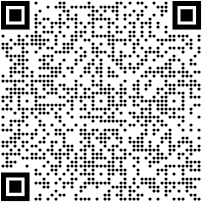
Mit dem Link oder QR-Code wird deine App direkt mit unserem Kanal verbunden.
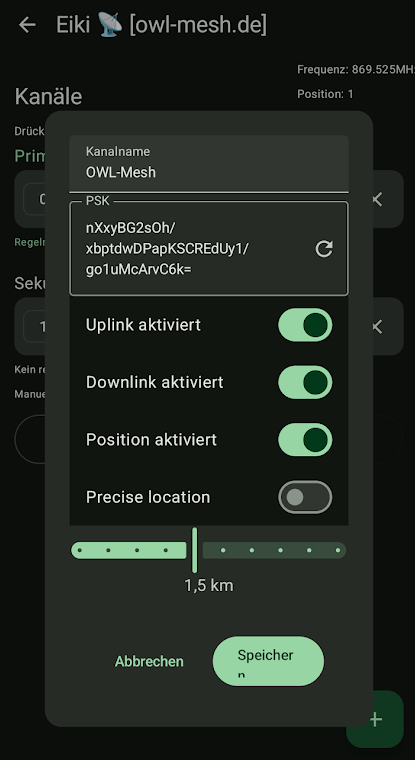
Name:OWL-Mesh
PSK:nXxyBG2sOh/xbptdwDPapKSCREdUy1/go1uMcArvC6k=
Preset:Long_Fast
Hinweise zur Konfiguration (Meshtastic):
Die Konfiguration vom OWL-Mesh Kanal sollte so aussehen.
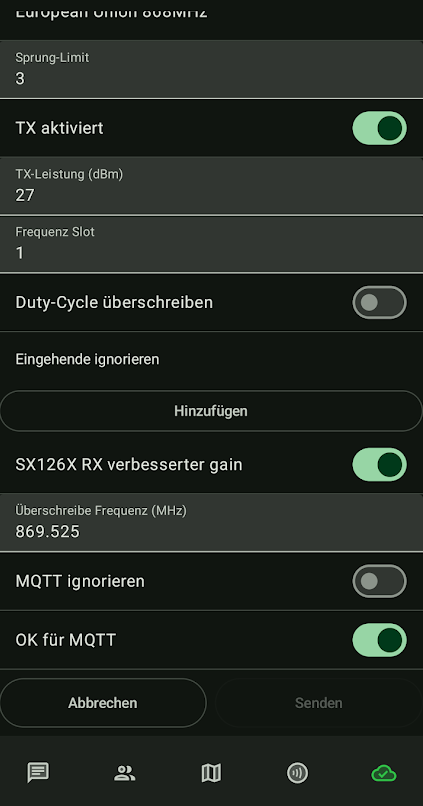
Die LoRa Konfiguration bitte so einstellen damit auch Pakete über MQTT verarbeitet werden.
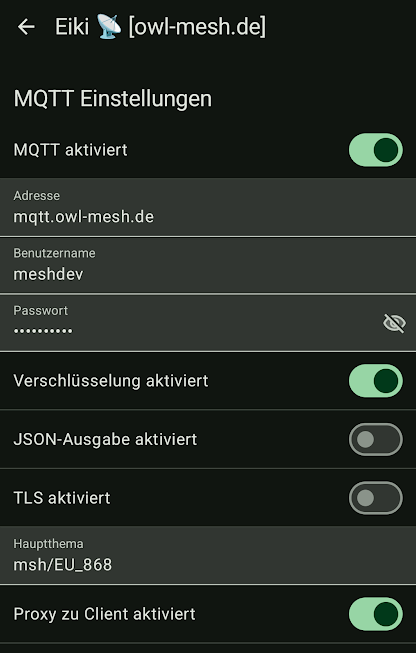
Die MQTT Einstellungen sollten so aussehen.
Server: mqtt.OWL-Mesh.de
Benutzername: meshdev
Passwort: large4cats
Videoanleitung (Meshtastic):
Video laden
Mit dem Klick wird eine Verbindung zu YouTube hergestellt.
Es gelten die Datenschutzbestimmungen von Google.
MeshCore Einrichtung
So richtest du dein Gerät für MeshCore ein:
Installiere die MeshCore App auf deinem Smartphone.
Installiere die richtige Firmware (Companion Bluetooth) auf deinem Gerät. Nutze dazu den Web-Flasher (nur mit Chrome oder Edge kompatibel).
Verbinde dein Gerät per Bluetooth mit der App.
Klicke oben rechts auf das Zahnrad und gebe deiner Node einen Namen deiner Wal.
Dies hier ist die wichtigste Einstellung! Im Bereich Radio Settings klick auf "Choose Preset" und wähle EU/UK (Narrow) aus.
Passe wenn du magst noch weitere Einstellungen nach deinem Geschmack an.
Wenn du alles nach deinem Geschmack einstellt hast speicher alle Einstellungen und starte die Node einmal neu.
Füge unseren Community-Kanal hinzu.
Klicke oben rechts auf die 3 Punkte und wähle "Add Channel".
Wähle den Punkt "Scan a QR Code".
Scanne den QR-Code:
Mit dem QR-Code wird deine App direkt mit unserem Kanal verbunden.
Deine Einrichtung ist damit abgeschlossen, viel Spaß beim Chatten.
Name:OWL-Mesh
PSK:4cbaddad20e20ef0c53fe580837049c9
Preset:EU/UK (Narrow)
MeshCore Repeater
Diese Anleitung richtet sich speziell an Betreiber von MeshCore Repeatern.
Damit das Netzwerk effizient funktioniert und lokaler Traffic auch lokal bleibt, müssen die Regionen auf euren Repeatern korrekt eingerichtet werden.
Regionen einstellen
Verbinde dich mit deinem MeshCore Repeater (über die App).
Navigiere in die Node Settings (Zahnrad-Symbol).
Scrolle zum Bereich Manage Regions.
Trage dort die für deinen Standort zutreffenden Regions-Kürzel ein, um dem Repeater mitzuteilen, für welche Gebiete er Nachrichten weiterleiten soll.
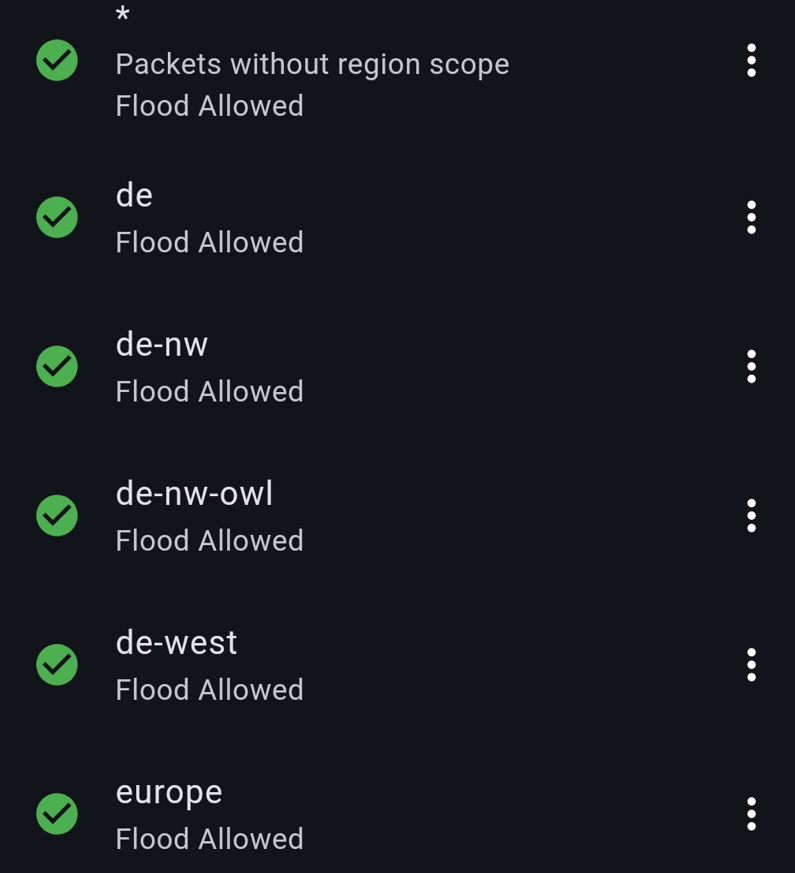
Beispiel-Scopes für OWL:
de (Deutschland)
de-nw (Nordrhein-Westfalen)
de-nw-owl (Ostwestfalen-Lippe)
de-west (Für die Bundesländer HE, NI, HB, NW, RP und SL)
europe (Europa)
Das ganze sollte bei dir dann so aussehen:
Füge noch weitere Regionen hinzu z.B. für deine Stadt oder deinen Kreis.
Speichere die Einstellungen und starte die Node neu (Reboot).
Warum sind Scopes wichtig?
Scopes (Regionen) helfen dem Netzwerk, Nachrichten intelligent zu routen. Wenn ein lokaler Nutzer im Bereich "de-nw-owl" eine Nachricht sendet, sorgt die korrekte Scope-Einstellung dafür, dass diese nicht unnötig an Repeater in ganz Deutschland oder Europa gesendet wird. Das hält das Mesh-Netzwerk stabil und reaktionsschnell!
Channel Scopes / Regionen
Damit deine Nachrichten genau da ankommen, wo sie hin sollen, kannst du in deinen Channels sogenannte Scopes (Regionen) einstellen.
So bestimmst du für jeden Kanal einzeln, ob deine Nachrichten nur lokal in OWL, in ganz NRW oder sogar deutschlandweit gesendet werden.
Warum sind Scopes so wichtig?
Unser Funknetzwerk teilt sich eine begrenzte Bandbreite. Wenn jeder Nutzer ohne regionale Begrenzung funkt, wird das Netz schnell überlastet, Nachrichten stauen sich und die vielen solarbetriebenen Repeater verbrauchen unnötig viel Strom für weit entfernte Nachrichten.
Durch das Setzen eines lokalen Scopes (wie de-nw-owl) bleiben deine Nachrichten genau dort, wo sie hingehören: In unserer Region. Damit leistest du einen enorm wichtigen Beitrag, um das Netzwerk für alle schnell, stabil und effizient zu halten!
So stellst du Scopes in der App ein:
Öffne die MeshCore App und gehe in den Bereich der Channels.
Wähle den Channel aus, den du bearbeiten möchtest (z. B. OWL-Mesh).
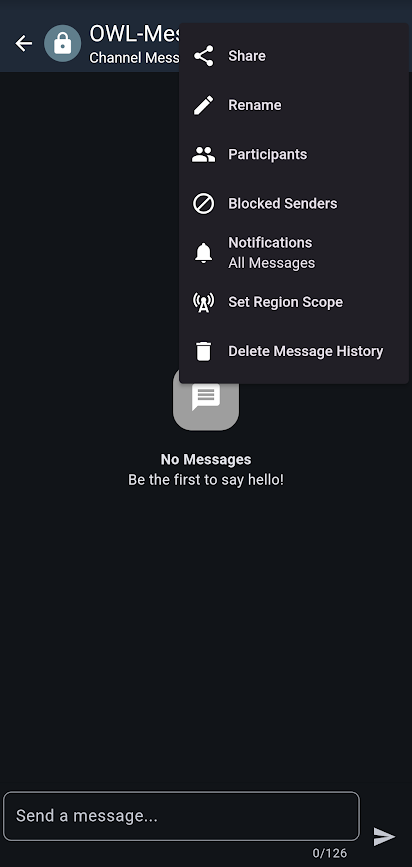
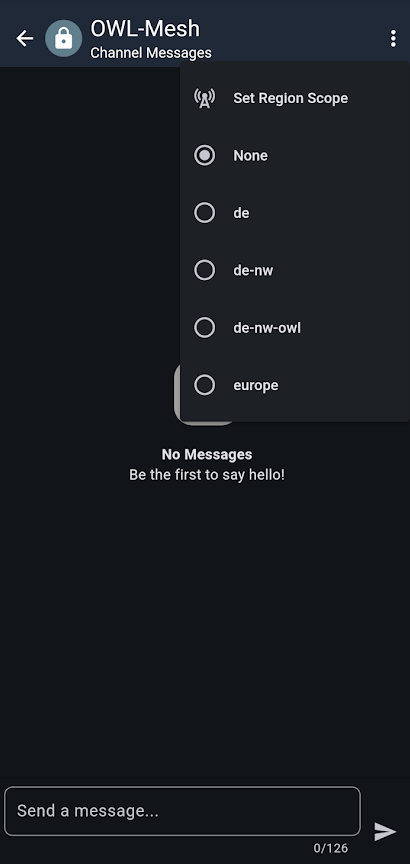
Gehe oben rechts auf die 3 Punkte.
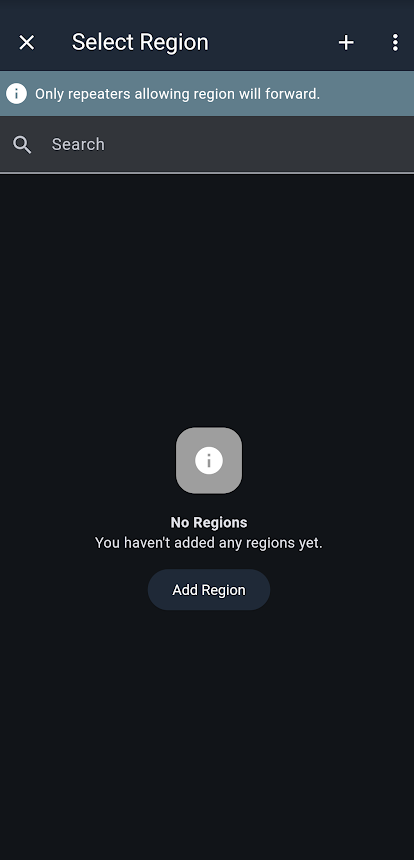
Wähle den Punkt "Set Region Scope"
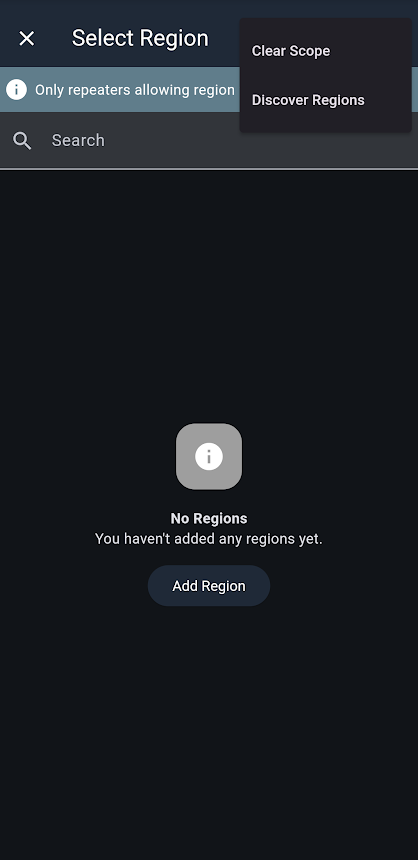
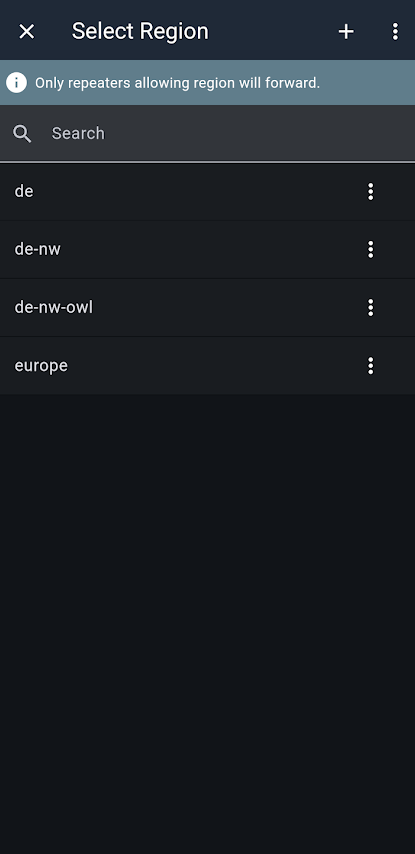
Jetzt kannst du entweder über den Punkt "Add Region" Regionen manuell hinzufügen oder du suchst automatisch nach verfügbaren Regionen über die 3 Punkte.
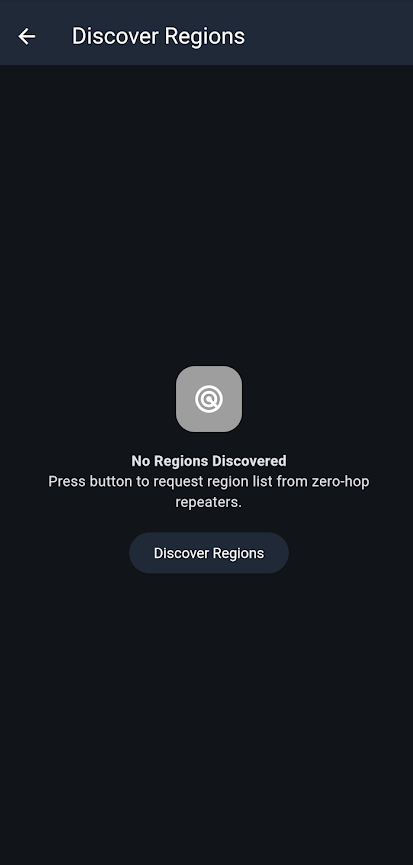
Gehe auf "Discover Regions" um automatisch nach Regionen zu suchen.
Mit dem Button "Discover Regions" suchst du automatisch nach verfügbaren Regionen. Vielleicht musst du auch 2 oder 3 mal suchen um alle Regionen angezeigt zubekommen.
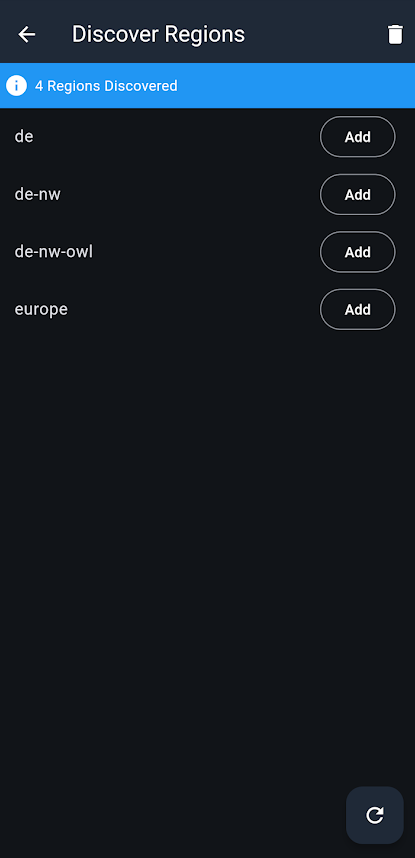
Nach einem kurzen Moment werden dir alle verfügbaren Regionen angezeigt. Mit "Add" kannst du die Regionen die du benutzten möchtest hinzufügen.
Nachdem du alle Regionen ausgewählt hast, sind diese in deiner Übersicht.
Gehe zurück in den Channel und klicke oben auf den Namen, dann öffnet sich die Auswahl für die Regionen. Wähle die passende Region für den Channel aus.
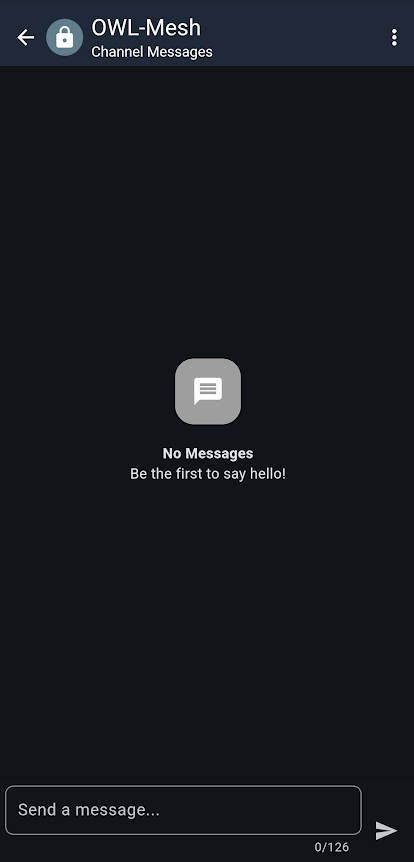
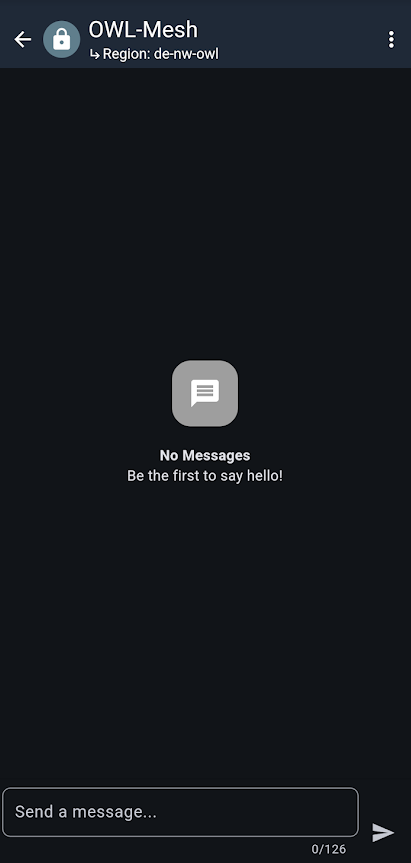
Jetzt sollte dein Channel so aussehen und alle Nachrichten, die du sendest, bekommen den Regions Scope mitgesendet.
Gängige Scopes für unsere Community:
de (Ganz Deutschland)
de-nw (Ganz Nordrhein-Westfalen)
de-nw-owl (Nur Ostwestfalen-Lippe – empfohlen für unsere lokalen Chats)
de-west (Für die Bundesländer HE, NI, HB, NW, RP und SL)
europe (Europa)
Wir nutzen Cookies und externe Dienste (Google Analytics), um unsere Website für Sie zu verbessern.
Wählen Sie "Alle akzeptieren", um dem Tracking zuzustimmen, oder "Nur Essenzielle", um ohne Tracking fortzufahren.